Showing posts with label অটোক্যাড টিউটোরিয়াল. Show all posts
অধ্যায়-২ : অটোক্যাড কমান্ড লিস্ট

AutoCAD Command List (2D)
Line (l)
Erase (e)
Erase (e)
Select : a) Select all (ctrl+a)
b) Select single
c) Select crossing
Offset (o)
Copy (co)
Move (m)
Pan (p)
Zoom (z) a) Zoom window (z┘ w┘)
b) Zoom previous (z┘ p┘)
c) Zoom extend (z┘ ex┘)
d) Zoom all (z┘ a┘)
e) Zoom real time (z┘┘)
Fill on/off (fill)
Donut (do) a) Solid
b) Ring
Rectangle (rec)
Circle (c) a) Radius
b) Diameter
c) 2P
d) 3P
e) Tangent
Regenerating (re)
Ellipse (el)
Polygon (pol)
Fillet (f) – Fillet radius (f┘ r┘)
Chamfer (cha)
Stretch (s)
Extend (ex)
Mirror (mi)
Block (b)
Insert (i)
Divide (div)
Measure (me)
Point (po)
Point Style (ddptype)
Point Style (ddptype)
Polyline (pl) a) Width
b) Arc
c) Close
Polyedit (pe) a) Joint
b) Close
c) Width
Line Type (lt)
Line Type style (lts)
Properties (pr)
Undo (u)
Text a) Single text (dt┘ mc┘)
b) Multi text (t)
Text Edit (ed)
Scale (sc)
Distance (di)
List (li)
Area (aa)
Units (un)
Drawing Limits (limits)
Dimension Style (d)
Write Block (w)
Plotting (print/plot)
Save (ctrl+s)
Save as (shft+ctrl+s)
Oops (oops)
Layer (la)
Match Properties (ma)
Option (op)
Viewpoint (vp)
Arial View (av)
Redraw (r)
Toolbar (to)
Rotate (ro)
Break (br)
Trim (tr)
Boundary (bo)
Hatch (h)
Hatch Edit (he)
Solid (so)
Spline (spl)
Drafting Setting (ds)
Break (br)
Trim (tr)
Boundary (bo)
Hatch (h)
Hatch Edit (he)
Solid (so)
Spline (spl)
Drafting Setting (ds)
Array (ar) a) Rectangle
b) Polar
Preview (pre)
Import (imp)
Group (g)
Export (exp)
Explode (x)
Arc (a)
Color (col)
Quit (exit)
Ray (ray)
Revision Surface (revsurf)
Change (ch)
Purge (pu)
Import (imp)
Group (g)
Export (exp)
Explode (x)
Arc (a)
Color (col)
Quit (exit)
Ray (ray)
Revision Surface (revsurf)
Change (ch)
Purge (pu)
*** ┘ চিহ্নটি দিয়ে স্পেসবার/এন্টার বুঝানো হয়েছে।
Function Keys in AutoCAD
F1 = AutoCAD Help Topics
F2 = Text Screen (Double Click – Graphics Screen)
F3 = Object Snap Setting
F6 = Status Lines Co-ordinator Display Control off/on
F7 = Grid on/off
F8 = Orthographic on/off
F9 = Snap on/off
F10 = Status Line on/off
Other
Up Arrow – To get the previous used command
Down Arrow – To get the next used command
Page Down – AutoCAD text window page down
Page Up – AutoCAD text window page up
Alt+F4 – Quit
F1 = AutoCAD Help Topics
F2 = Text Screen (Double Click – Graphics Screen)
F3 = Object Snap Setting
F6 = Status Lines Co-ordinator Display Control off/on
F7 = Grid on/off
F8 = Orthographic on/off
F9 = Snap on/off
F10 = Status Line on/off
Other
Up Arrow – To get the previous used command
Down Arrow – To get the next used command
Page Down – AutoCAD text window page down
Page Up – AutoCAD text window page up
Alt+F4 – Quit
পর্যায়ক্রমে আমরা উপরোক্ত কমান্ডগুলোর কার্যকারিতা শিখব ইনশাআল্লাহ্। সে পর্যন্ত ভালো থাকুন সবাই। আল্লাহ হাফেজ।
অধ্যায়-১ : অটোক্যাড টিউটোরিয়াল
বিসমিল্লাহীর রাহমানির রাহিম
অটোক্যাড টিউটোরিয়াল আজ থেকে আরম্ভ হল। অনেকদিন আগে ফেসবুকে ঘোষনা দিয়েছিলাম যে, অটোক্যাড এর টিউটোরিয়াল আরম্ভ করব। তাহলে শুরু করা যাক আমাদের যাত্রা। অটোক্যাড টিউটোরিয়াল এ আমরা শিখব-
- অটোক্যাড ফান্ডামেন্টাল
- সফটওয়্যার ইন্সটলেশন
- অটোক্যাড 2D
- অটোক্যাড 3D
- 3D Studio Max (Architectural Visualization )
AutoCAD Fundamental
AutoCAD হচ্ছে Autodesk Inc. এর একটি আর্কিটেকচারাল সফটওয়্যার। শব্দ AutoCAD এর full meaning হচ্ছে Automatic Computer Aided Design বা Automatic Computer Aided Drafting. AutoCAD সফটওয়্যার সর্বপ্রথম অবমুক্ত করা হয় ১৯৮২ সালের ডিসেম্বর মাসে। সর্বপ্রথম AutoCAD চালানো হয় IBM পিসিতে। AutoCAD এ প্রথম পর্যায়ে যে ফিচারগুলো ছিল সেগুলো হল lines, circles, polylines, arch and text. AutoCAD এর MacOS ও Unix ভার্সন আসে যথাক্রমে ১৯৯০ ও ১৯৯৪ সালে।
অটোক্যাড এর রিলিজ হিস্টোরী দেখতে এখানে ক্লিক করুন।
অটোক্যাড 2D
সফটওয়্যার সেটাপ দেয়ার পদ্ধতি :
অটোক্যাড সফটওয়্যারটির সেটাপ প্রক্রিয়া অন্য সকল সফটওয়্যার থেকে একটু আলাদা প্রকৃতির, তবে বেশ সহজ। আমরা এখন ধাপে ধাপে সেটাপ প্রক্রিয়া শিখব। আমরা অটোক্যাড ২০০৪ সেটাপ দেব। সেটাপের প্রথম পর্যায়ে আপনার কম্পিউটারে মাইক্রোসফট ডট নেট ফ্রেমওয়ার্ক সেটাপ থাকতে হবে। এবার কম্পিউটারের যে ফোল্ডারটিতে অটোক্যাড ২০০৪ রয়েছে সেটি ডাবল ক্লিক করে খুলুন। এখানে নিচের মত চিত্র দেখতে পাবেন।
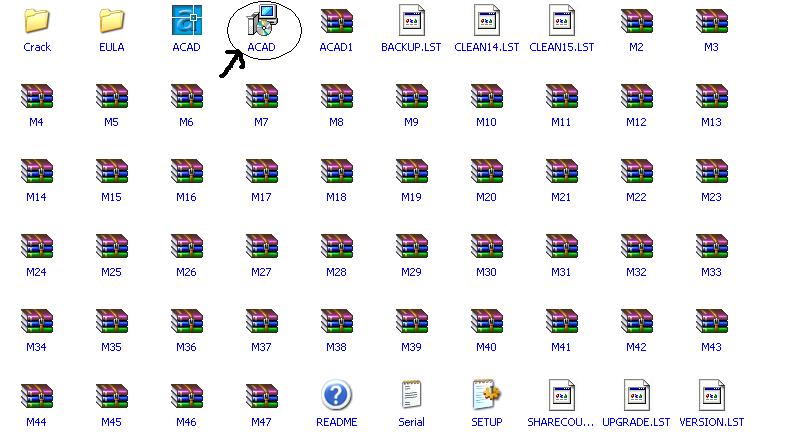
চিত্রে দেখানো ACAD লেখা আইকনটিতে ডাবল ক্লিক করুন। এবার নিচের মত চিত্র আসবে।

নেক্সট ক্লিক করুন। নিচের মত চিত্র আসবে।

I accept এ ক্লিক করে নেক্টট চাপুন। নিচের মত চিত্র আসবে।

নেক্সট চাপুন। নিচের মত চিত্র আসবে।

উপরের বক্সগুলোতে সঠিক তথ্য দিন। সবশেষে নেক্সট চাপুন। নিচের মত চিত্র আসবে।

Full সিলেক্ট করে নেক্সট চাপুন। নিচের মত চিত্রের আসবে।

সফটওয়্যারটি আপনার কম্পিউটারের কোন ড্রাইভে সেটাপ/ইনস্টল করবেন সেই পাথ দেখিয়ে দিতে Browse এ ক্লিক করুন। সাধারনত ডিফল্ট হিসেবে C: ড্রাইভ দেয়া থাকে। আপনি ইচ্ছে করলে এটা পরিবর্তন না করেই নেক্সট এ ক্লিক করুন। নিচের মত চিত্র আসবে।

Display the AutoCAD 2004 shortcut on my desktop লেখার পাশের বক্সটিতে ক্লিক করে নেক্সট চাপুন। নিচের মত চিত্র আসবে।

নেক্সট চাপুন। সেটাপ প্রক্রিয়া শুরু হবে। সবশেষে ফিনিশ বাটন চাপুন।
এবার আপনি পুনরায় সেই ফোল্ডারে ফিরে যান যেখানে আপনার অটোক্যাড সেটাপ ফাইলটি ছিল। সেখানে দেখতে পাবেন Crack নামে একটি ফোল্ডার রয়েছে। এতে ডাবল ক্লিক করুন। নিচের মত চিত্র দেখতে পাবেন।

উপরে তিনটি ভিন্ন ভিন্ন আইকন দেখতে পাচ্ছেন। এখানের riser লেখাতে ডাবল ক্লিক করুন। নিচের মত চিত্র আসবে।

Yes প্রেস করুন। তারপর Ok প্রেস করুন। এখন riser এর পাশে দেখুন LICPATH.LIC নামে আরেকটি ফাইল রয়েছে। এটি কপি করুন। তারপর My Computer এ প্রবেশ করুন। ড্রাইভ C তে যান। তারপর Programs Files এ প্রবেশ করুন। সেখানে AutoCAD 2004 নামে একটি ফোল্ডার দেখতে পাবেন। ফোল্ডারটিতে ঢুকুন আর আপনার কপিকৃত ফাইলটি এখানে পেস্ট করে দিন। এবার সমস্ত প্রক্রিয়া থেকে বেরিয়ে এসে কম্পিউটার রিস্টার্ট দিন। অটোক্যাড এর সেটাপ প্রক্রিয়া সম্পন্ন হয়েছে। এবার আপনার ডেস্কটপে দেখুন অটোক্যাড এর একটি শর্টকাট আইকন দেখা যাচ্ছে। সেটাতে ডাবল ক্লিক করে অটোক্যাড ওপেন করুন। নিচের মত চিত্র দেখতে পাবেন।

একদম উপরে দেখা যাচ্ছে টাইটেল বার। তার নিচেই হচ্ছে মেনু বার। নিচে আরো কিছু টুলবার দেখা যাচ্ছে। সেগুলোর নাম নিজ দায়িত্বে শিখে নিতে হবে। আমরা অটোক্যাড এর এই নোটে টুলবারের কাজ দেখাবো না। কারন মেনুবার বা টুলবারের সাহায্যে অটোক্যাড এ ডিজাইন করতে গেলে প্রচুর সময় নষ্ট হয়। আমরা ডিজাইন শিখব কমান্ড এর সাহায্যে। এটা অত্যান্ত দ্রুত প্রক্রিয়া, এবং মনে রাখা সহজ। এর সাহায্যে ড্রয়িং হয় অনেকটা নির্ভূল।
কালো যে ফিল্ডটি দেখতে পাচ্ছেন সেটি হচ্ছে আমাদের ড্রয়িং এরিয়া। এখানেই সকল ড্রয়িং করতে হয়। এখানে মাউসের কার্সর চার কোনা। এটা ডিফল্ট থাকে। পরবর্তীতে এটাকে পরিবর্তন করা যায়। এর নিচেই সাদা যে ঘর দেখতে পাচ্ছেন এটি হচ্ছে কমান্ড এরিয়া। এখানেই কমান্ড লিখতে হয়। একেবারে নিচে স্ট্যাটাস বার । অটোক্যাড এর সার্বিক আউটলুক সম্পর্কে আমাদের একটা সাম্যক জ্ঞান হল। আজ এ পর্যন্তই।
প্রিয় বন্ধুরা, এই বাংলা ব্লগ-এ আপনারা পড়ছেন অধ্যায়-১ : অটোক্যাড টিউটোরিয়াল
প্রিয় বন্ধুরা, এই বাংলা ব্লগ-এ আপনারা পড়ছেন অধ্যায়-১ : অটোক্যাড টিউটোরিয়াল




 Posts
Posts

